
「トナーなし」と表示されたときの対処法!原因と確認ポイントを解説
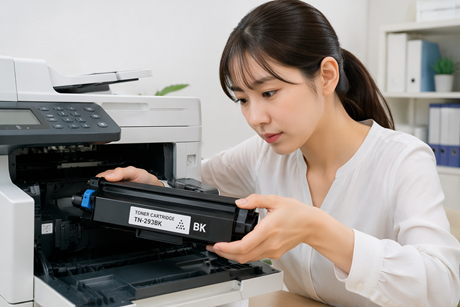

こんにちは!ロングテイルド店長オカピです。
「ちゃんとトナーを入れてあるのに『トナーなし』とエラーが出る……」とお困りではありませんか?
新しいトナーに交換した直後や、さっきまで普通に使えていたのに突然「トナーがセットされていません」「トナー非装着」といったエラーが表示されることがあります。
今回は、「トナーなし」が表示されたときに真っ先に試すべき6つの確認ポイントを解説します!
「トナーなし」表示が出る主な6つの原因と対処法
1. カートリッジの奥までしっかりセットされていない
一番多い原因が「装着不足」です。トナーカートリッジが数ミリ浮いているだけで、プリンター内部のセンサーや接点が反応しなくなります。
【対処法】
一度トナーカートリッジを取り外し、「カチッ」と手ごたえや音がするまで奥へしっかり押し込んでセットし直してください。
2. 保護テープ・保護カバーの外し忘れ
新品のトナーカートリッジには、配送中のトナー漏れを防ぐためのオレンジ色の保護カバーや、引き抜くタイプの保護テープ(シール)が付いています。
【対処法】
保護テープやカバーが残ったままだと、センサーが反応せず「トナーなし」と判定されます。外し忘れがないか再度確認しましょう。
3. ICチップ(端子)部分の汚れ・指紋
カートリッジ側面や裏側にある金色の「ICチップ(金属端子)」に、手油や粉塵・ホコリが付着すると、プリンターとの通信が遮断されます。
【対処法】
柔らかい乾いた布や綿棒で、金色の端子部分を優しく拭き取ってからセットし直してみてください。
4. プリンターカバーが完全に閉まっていない
トナーを交換する際に開けた前カバーや上部カバーがしっかり閉まりきっていないと、安全装置が働いてトナーを認識しない場合があります。
【対処法】
カバーの両端をしっかり押して確実に閉めてください。
5. プリンター一時的なシステムエラー(静電気等)
プリンター内部の電子回路に一時的な通信エラーが発生している可能性があります。
【対処法】
プリンターの電源を切り、電源プラグをコンセントから抜いて5分ほど放置します(再起動・放電)。その後プラグを差し直して電源を入れてみてください。
6. カートリッジの型番間違い(非適合)
見た目がそっくりでも、型番が1文字違うだけでプリンターが「異物」と判断して認識しません。
【対処法】
手元のトナーカートリッジの型番が、お使いのプリンター本体の対応型番と完全に一致しているか確認しましょう。
あわせて読みたい関連知識
トナーの仕組みや交換の目安についても合わせてご確認ください!
まとめ:直らない場合は純正カートリッジへの買い替えを!
端子の掃除や再セットを行っても「トナーなし」が解決しない場合、カートリッジのICチップ初期不良や故障の可能性が高くなります。
ロングテイルドでは、プリンターメーカーの厳格な品質基準をクリアした安心の純正トナーカートリッジを取り扱っております。万が一のトラブルの際も、ぜひ当店で新しい純正トナーをご検討ください!
確実・快適な印刷環境のため、純正トナーのご注文は以下よりいただけます!
安心のメーカー純正トナーカートリッジのご購入はこちら
当店では各種メーカーの純正トナーを迅速発送でお届けいたします。